
O fone aparece como conectado, mas o áudio continua saindo pelo celular ou computador? Antes de apagar todos os pareamentos, confira o volume, a saída de som selecionada e se o acessório está realmente pronto para se conectar. Este guia reúne verificações seguras para Android, iPhone e Windows.
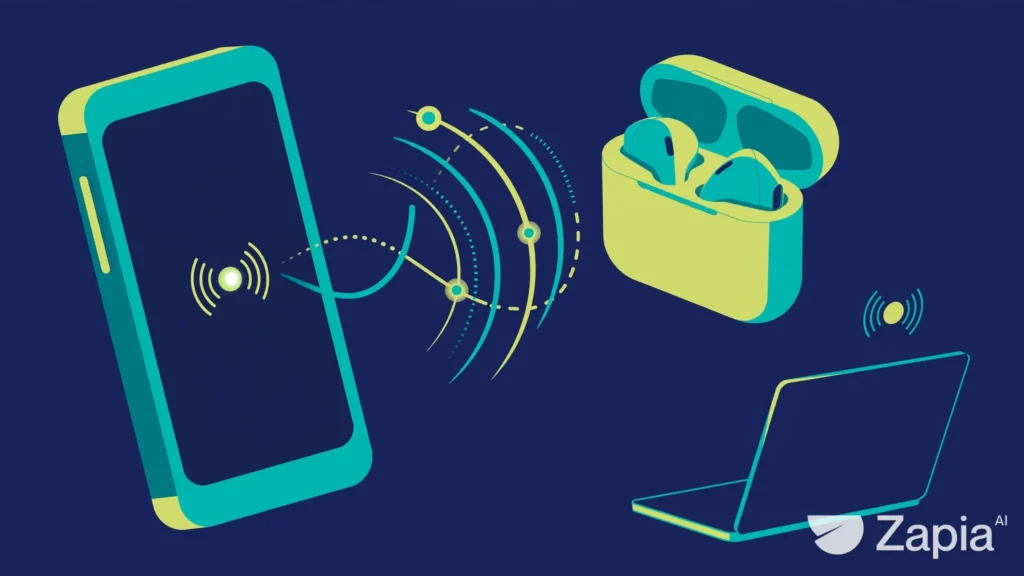
Ilustração conceitual de fones e dispositivos durante o pareamento Bluetooth; não representa um produto específico.
Comece pelas verificações simples
- Confira se o fone está ligado, carregado e perto do aparelho. Se usa estojo ou bateria substituível, verifique também sua carga.
- Aumente o volume tanto no celular ou computador quanto no fone, caso ele tenha controle próprio.
- Pause e retome o áudio e teste outro aplicativo. Se apenas um app estiver sem som, verifique as permissões e a saída de áudio dentro dele.
- Desligue e ligue novamente o Bluetooth nos dois aparelhos. Se necessário, reinicie o celular ou computador.
- Confira se o fone não se conectou automaticamente a outro celular, tablet ou computador que esteja por perto.
As instruções e nomes de menus variam conforme a marca do acessório e a versão do sistema. Consulte o manual do fone para saber como ativar o modo de pareamento.
No Android: confira para que o Bluetooth está sendo usado
Em Configurações, abra Dispositivos conectados ou Bluetooth e toque nas opções ao lado do fone. Em alguns aparelhos, há controles separados para Áudio da mídia e Áudio do telefone. Para ouvir música e vídeos, certifique-se de que o áudio de mídia está habilitado. Os nomes podem variar conforme o fabricante.
Se o fone não aparecer ou não conectar, confirme que está detectável e em modo de pareamento. Você pode remover o dispositivo salvo e pareá-lo de novo, mas faça isso apenas quando souber como colocar o fone novamente em modo de descoberta.
No iPhone ou iPad: verifique a conexão e o acessório
Abra Ajustes > Bluetooth e confira se o acessório aparece conectado. A Apple recomenda manter os aparelhos próximos, desligar e ligar o acessório e verificar se ele tem carga suficiente. Se já havia sido emparelhado, coloque-o novamente em modo detectável e tente conectar outra vez.
Se o fone estiver pareado com outros dispositivos, desconecte-o deles antes de tentar de novo. Quando o acessório funciona com alguns aparelhos, mas não com o iPhone ou iPad, a Apple recomenda verificar a compatibilidade com o fabricante.
No Windows: selecione a saída de áudio correta
Um dispositivo pode estar conectado por Bluetooth sem estar selecionado para reproduzir o som. Abra as configurações de som e escolha o fone como saída de áudio. Confira também o volume do Windows, do aplicativo e do próprio acessório.
Se continuar sem conectar, use a solução de problemas de Bluetooth do aplicativo Obter Ajuda no Windows 11. A Microsoft também sugere conferir se o acessório está carregado, dentro do alcance e se o Bluetooth está ativado. Se o dispositivo já estiver salvo, removê-lo e adicioná-lo novamente pode ajudar; esteja preparado para emparelhá-lo mais uma vez.
Quando o problema persiste
Teste o fone com outro aparelho e, se possível, teste outro fone com o seu celular ou computador. Isso ajuda a entender qual dispositivo precisa de atenção. Se o acessório falhar em mais de um aparelho, consulte o fabricante; se outros acessórios Bluetooth também não funcionarem no computador, pode ser necessário verificar o adaptador ou o driver com o suporte do fabricante.
Evite redefinir o telefone ou instalar drivers de sites desconhecidos como primeira tentativa. Redefinições podem apagar conexões salvas, e alterações avançadas no computador podem exigir suporte técnico.