
A bateria parece cair mesmo quando você mal usa o celular? Antes de apagar aplicativos ou mudar várias configurações, confira o relatório de consumo do próprio aparelho. Ele ajuda a separar o gasto de tela e uso ativo de atividades em segundo plano, sinal fraco ou uma atualização recente — e a decidir o que vale a pena ajustar.
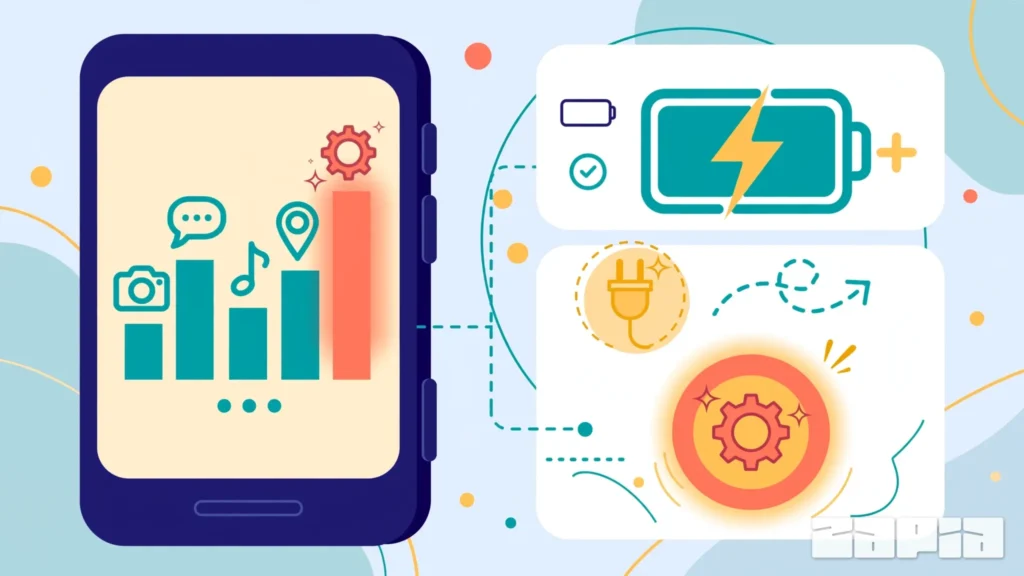
Ilustração conceitual: celular com gráfico abstrato de consumo da bateria por aplicativos; não representa a tela real de um aparelho.
Como conferir no iPhone
Abra Ajustes > Bateria. No iOS 26, a seção Uso Diário permite comparar o consumo do dia com os últimos sete dias; abaixo, Atividade de Uso de Apps e do Sistema mostra os principais responsáveis naquele dia. Toque em um aplicativo para consultar mais detalhes. A Apple informa que o gráfico de Uso Diário requer iOS 26 ou posterior.
Observe o tipo de atividade, não apenas a posição na lista. O relatório pode indicar, por exemplo, uso em segundo plano, sinal móvel fraco ou falta de cobertura, notificações frequentes e uso enquanto o celular estava carregando. Um app muito usado durante o dia aparecer no topo não significa, por si só, que esteja com defeito.
Como conferir no Android
Em muitos celulares, o caminho começa em Configurações > Bateria, com uma opção como Uso da bateria ou Detalhes de uso. Os nomes e telas variam conforme a marca e a versão do Android; se não encontrar, pesquise por “bateria” no campo de busca das Configurações ou consulte a página de suporte do fabricante.
Nos aparelhos Samsung Galaxy, a Samsung orienta verificar os aplicativos com alto consumo e permite colocar apps pouco usados em suspensão ou suspensão profunda, quando a função estiver disponível. Leia as consequências antes de restringir: apps suspensos podem atrasar notificações e atualizações; apps em suspensão profunda só recebem atualizações quando forem abertos.
O que fazer com o resultado
- Um app que você usa bastante aparece no topo: compare o tempo de tela e o consumo ao longo de alguns dias. Vídeos, jogos, navegação e câmera podem gastar bastante energia durante o uso.
- Há atividade em segundo plano que você não esperava: confira as opções desse app e limite a atualização em segundo plano, localização ou notificações apenas se não precisar delas continuamente.
- O relatório menciona sinal fraco ou falta de cobertura: o telefone pode gastar mais energia tentando manter a conexão. Se possível, use uma rede Wi-Fi confiável e teste em outro local.
- O consumo aumentou logo após uma atualização: alguns processos podem continuar em segundo plano por um período. A Apple recomenda aguardar alguns dias e verificar novamente.
- O consumo parece alto sem explicação: atualize os apps e o sistema, reinicie o aparelho e observe o relatório por mais de um dia antes de concluir que a bateria precisa ser trocada.
Restringir um aplicativo pode reduzir atividade em segundo plano, mas também pode atrasar mensagens, sincronização e alertas. Faça mudanças pontuais e confira se os serviços de que você depende continuam funcionando.
Quando verificar a saúde da bateria
Se a autonomia continuar muito abaixo do esperado, confira também a saúde da bateria, quando essa informação estiver disponível no seu modelo. No iPhone, a Apple explica onde encontrar esse dado em Ajustes > Bateria; a seção e o nome podem variar conforme a geração. Em celulares Android, consulte as ferramentas de diagnóstico e orientações do fabricante. Um gráfico de consumo sozinho não é diagnóstico de defeito nem prova de que um aplicativo esteja danificando a bateria.