
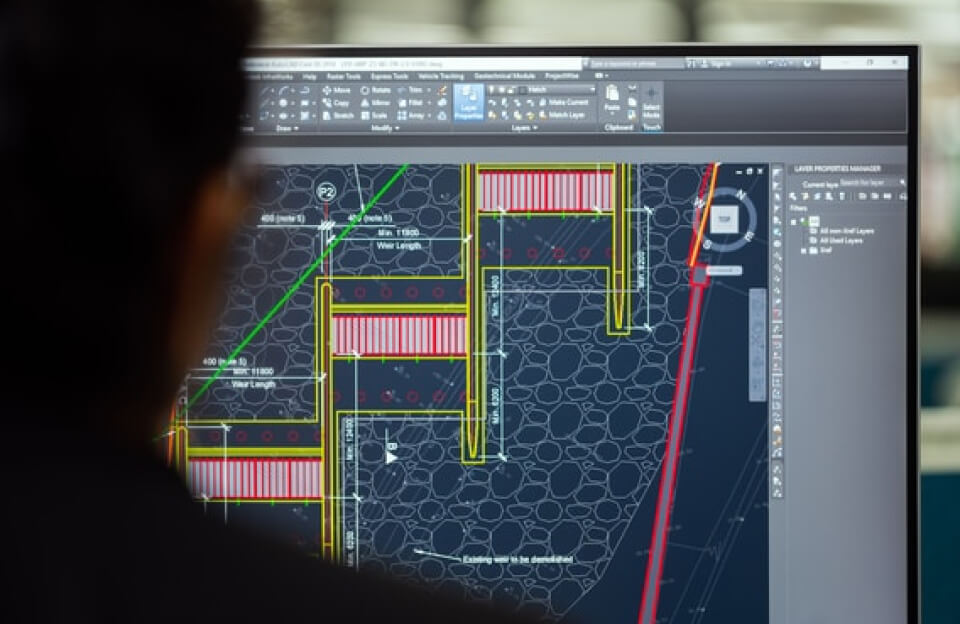
Quando se trabalha com desenhos técnicos, cada comando repetido vira uma oportunidade para organizar melhor o fluxo. No AutoCAD, alguns atalhos de teclado e aliases ajudam a acessar ferramentas sem procurar cada botão na faixa de opções. Este guia explica a diferença entre eles e reúne exemplos documentados pela Autodesk. É uma explicação baseada em documentação pública, não um relato de testes práticos.
Atalho de teclado ou alias de comando?
Os termos parecem sinônimos, mas descrevem coisas diferentes. Um atalho de teclado é uma combinação de teclas — como Ctrl+S — ou uma tecla de função que aciona uma ação. Já um alias é uma abreviação digitada na linha de comando do AutoCAD: por exemplo, L inicia o comando LINE (linha) e C inicia CIRCLE (círculo), conforme a lista oficial de comandos.
Essa distinção ajuda a encontrar a referência certa: atalhos de teclado para combinações e teclas de função; aliases para abreviações de comandos. A lista pode variar conforme o produto, a configuração e a versão instalados.
Atalhos úteis para começar
- Ctrl+S: salva o desenho atual.
- Esc: cancela o comando em andamento.
- F3: alterna o modo de captura de pontos de objetos (Object Snap).
- F8: alterna o modo Ortho, que restringe o cursor às direções ortogonais.
- F12: alterna a entrada dinâmica, que mostra informações de comando junto ao cursor.
As funções das teclas F3, F8 e F12 estão descritas no guia oficial de atalhos do AutoCAD. Como são controles que ligam ou desligam modos, confira o indicador correspondente na interface antes de continuar: um modo ativado por engano pode alterar o comportamento esperado do cursor. Em alguns notebooks, pode ser necessário usar a tecla Fn junto com as teclas de função, dependendo do ajuste do próprio computador.
Um jeito simples de memorizar
Em vez de decorar uma lista extensa, comece pelos comandos que você usa com frequência:
- Escolha uma tarefa recorrente, como salvar, cancelar um comando ou alternar um modo de desenho.
- Consulte a referência oficial e confirme se o atalho corresponde à sua edição do AutoCAD.
- Pratique um pequeno grupo de cada vez e mantenha a lista acessível até a sequência ficar familiar.
- Antes de personalizar um perfil compartilhado, combine as mudanças com a equipe para evitar atalhos diferentes no mesmo ambiente.
Como personalizar aliases com cuidado
A Autodesk explica que aliases de comando podem ser gerenciados pelas ferramentas de personalização do AutoCAD ou pelo arquivo PGP correspondente. Se editar o arquivo diretamente, a recomendação é acrescentar aliases próprios na seção “User Defined Command Aliases”, em vez de alterar os padrões; essa seção tem precedência sobre os aliases padrão. Faça uma cópia de segurança antes de editar e consulte as instruções oficiais, pois caminhos e opções podem mudar entre produtos e versões.
Para conferir a relação completa de teclas, consulte o guia de atalhos do AutoCAD da Autodesk. Para aliases e personalização, veja também o artigo de suporte Como personalizar aliases de comando. Use as referências da edição instalada antes de adotar um atalho no seu fluxo de trabalho.