
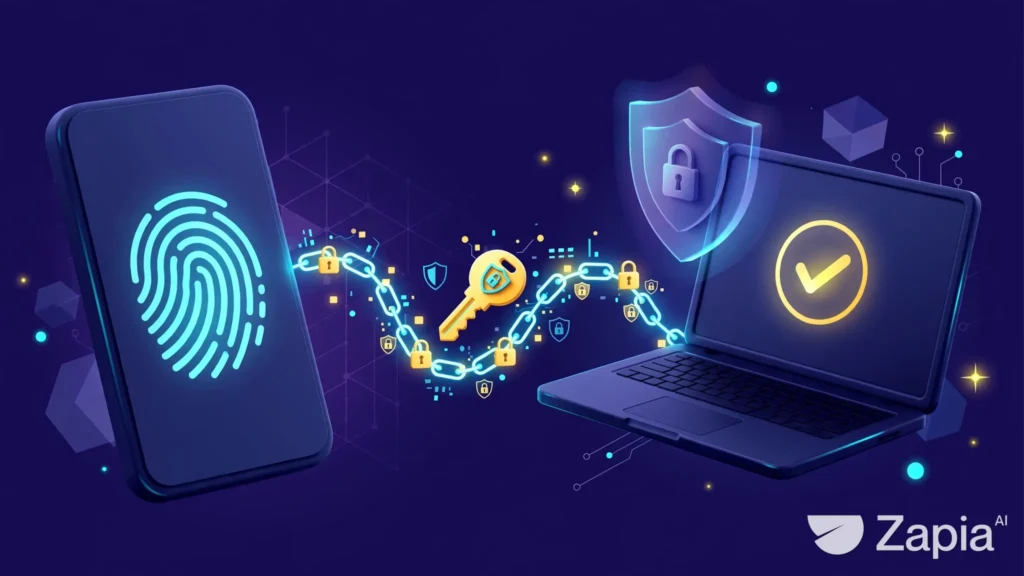
As chaves de acesso, conhecidas como passkeys, permitem entrar em alguns sites e aplicativos sem digitar uma senha: em geral, você confirma o acesso com a impressão digital, o rosto ou o código de desbloqueio do aparelho. Elas podem reduzir o risco de phishing, mas é importante saber onde ficam guardadas e como recuperar o acesso se o celular for perdido.
O que é uma passkey?
Uma passkey é uma credencial criptográfica criada para uma conta em um serviço específico. Em vez de enviar uma senha digitada, o aparelho ou gerenciador de credenciais mantém uma chave privada; o serviço guarda a chave pública correspondente. No login, o aparelho confirma sua identidade localmente e usa a chave privada para responder ao desafio do site.
Essa confirmação pode usar biometria ou o PIN/código de bloqueio do dispositivo. Segundo o Google, os dados biométricos usados para desbloquear a passkey permanecem no aparelho e não são compartilhados com a empresa. A FIDO Alliance também explica que as credenciais são vinculadas ao serviço correto, o que ajuda a resistir a páginas falsas de phishing: não é preciso digitar a passkey em um site impostor.
Onde a chave fica guardada?
Depende de como você a criou. Algumas passkeys são sincronizadas pelo gerenciador de credenciais da plataforma — por exemplo, o Google Password Manager pode disponibilizar as chaves salvas em dispositivos conectados à mesma Conta do Google, e as Chaves do iCloud sincronizam passkeys entre dispositivos Apple aprovados. Outras podem ficar vinculadas a um aparelho específico ou a uma chave de segurança física.
Por isso, “criei uma passkey” não significa necessariamente “ela já está disponível em todos os meus aparelhos”. Confira qual gerenciador a salvou e se a sincronização está ativada. Além disso, o site ou aplicativo precisa aceitar passkeys, e a compatibilidade pode variar conforme o sistema, o navegador e as regras do serviço.
Como começar a usar com segurança
- Entre no serviço pelo aplicativo ou site oficial e abra as configurações de segurança da conta. Procure opções como “Chaves de acesso”, “Passkeys” ou “Criar uma chave de acesso”.
- Escolha um aparelho pessoal ou um gerenciador confiável. O Google recomenda não criar uma passkey em um dispositivo compartilhado: quem conseguir desbloqueá-lo poderá acessar a conta associada.
- Confirme com o bloqueio do aparelho e siga as instruções na tela. Se for importante entrar também em outro computador, o serviço pode permitir usar o celular ou um gerenciador compatível; confira as orientações daquele serviço.
- Mantenha uma forma de recuperação. Confira se o e-mail, telefone, códigos de recuperação ou outro método de acesso ainda estão atualizados. Adicionar uma passkey à Conta do Google, por exemplo, não remove os demais fatores de autenticação ou recuperação.
Perdeu ou trocou de celular? Faça esta checagem
Se a passkey era sincronizada: configure o novo aparelho com a mesma conta do gerenciador e siga o processo de verificação e recuperação do provedor. O Google Password Manager permite usar as passkeys salvas em dispositivos conectados à mesma Conta do Google; a Apple documenta a sincronização e a recuperação das Chaves do iCloud.
Se ela estava apenas no aparelho perdido: entre na conta do serviço por outro método — como senha, código de recuperação ou outro dispositivo confiável — e remova a passkey associada ao aparelho perdido. Depois, crie uma nova no dispositivo que você usa agora. A Ajuda da Conta do Google recomenda remover a passkey da conta quando o aparelho onde ela foi criada é perdido.
Não apague o aparelho antigo nem desative o gerenciador de senhas antes de confirmar que consegue entrar na conta pelo novo dispositivo. E, se o celular foi roubado, use os recursos do fabricante para bloqueá-lo ou apagá-lo remotamente e revise os dispositivos conectados às suas contas.
Mais resistentes a phishing, mas não infalíveis
Passkeys reduzem a chance de alguém enganar você para digitar uma senha numa página falsa, mas não substituem o bloqueio de tela nem os cuidados com o aparelho. Se outra pessoa consegue desbloquear um dispositivo onde há uma passkey, ela pode tentar usar a conta. Use um código de tela difícil de adivinhar, evite cadastrar chaves em aparelhos compartilhados e mantenha os métodos de recuperação atualizados.
Em resumo: a passkey pode tornar o login mais simples e resistente a golpes de phishing; antes de ativá-la, confira onde será salva e como recuperar a conta se o celular sumir.