
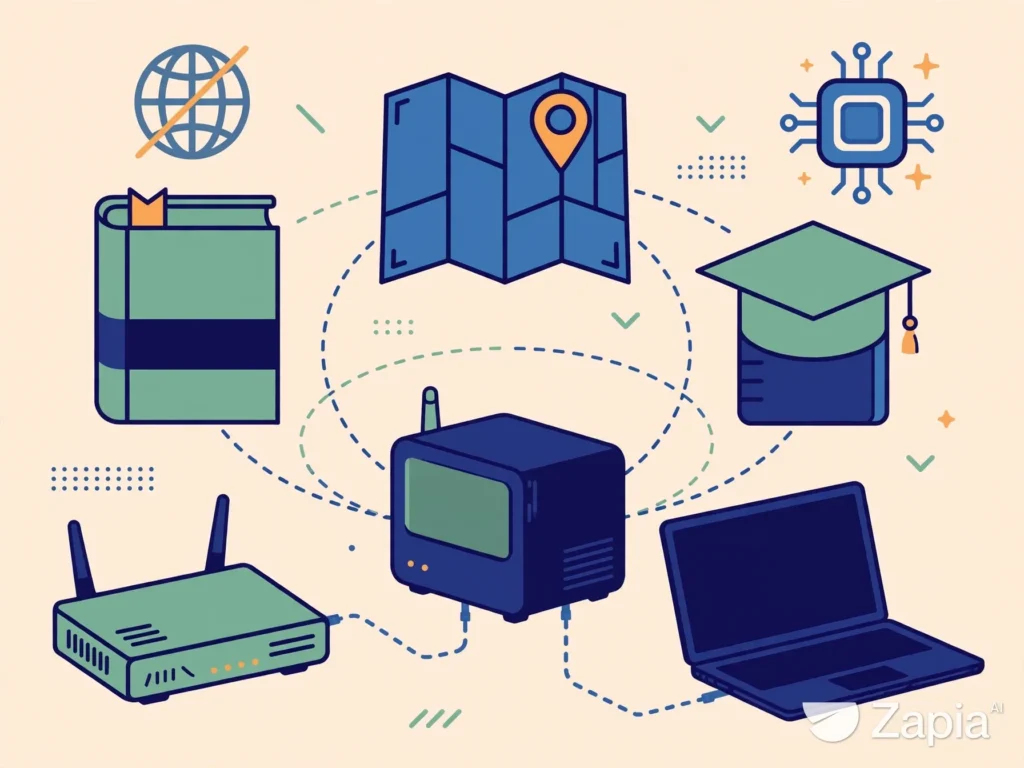
O Project NOMAD transforma um computador em um servidor local de conhecimento: dá para reunir uma biblioteca offline, cursos, mapas e, opcionalmente, um assistente de inteligência artificial que roda no próprio hardware. Depois de instalar e baixar os conteúdos desejados, os serviços escolhidos podem ser usados sem conexão com a internet, pela rede local.
Importante: o NOMAD não vem com todo o conteúdo pronto e não é um “Windows offline” que funciona sem preparação. A instalação e os downloads iniciais exigem internet. É preciso escolher e baixar as bibliotecas, regiões de mapas e modelos antes de desconectar.
O que vem no Project NOMAD
O projeto é um painel que organiza serviços em contêineres Docker. Entre as ferramentas descritas pelos mantenedores estão:
- Kiwix: consulta de arquivos offline, como edições da Wikipédia, livros e referências. O conteúdo é baixado em arquivos ZIM.
- Kolibri: plataforma de aprendizagem com cursos e materiais educacionais que podem ser preparados para uso sem internet.
- ProtoMaps: mapas offline de regiões escolhidas, com busca e visualização local.
- Ollama e Qdrant: componentes do assistente de IA local e da busca em documentos. A IA é opcional e pode exigir bastante memória, espaço em disco e, para melhor desempenho, uma placa gráfica compatível.
- CyberChef e FlatNotes: ferramentas locais de análise e transformação de dados e de anotações em texto, respectivamente.
- Supply Depot: catálogo do NOMAD para instalar aplicativos adicionais e contêineres compatíveis.
Confira a compatibilidade antes de instalar
A instalação oficialmente recomendada é em computador x86 com Linux baseado em Debian, como Ubuntu ou Debian. A documentação atual recomenda Ubuntu 26.04 LTS e também lista versões anteriores e Debian 12 como compatíveis. Raspberry Pi e outros dispositivos ARM, macOS e máquinas virtuais não são oficialmente suportados.
A instalação básica do painel é relativamente leve — o repositório informa cerca de 5 GB livres e uso inferior a 1 GB de RAM para o núcleo. Isso não inclui as bibliotecas e os mapas, que podem ocupar muitos gigabytes, nem o assistente de IA. Para usar IA local, o projeto recomenda hardware bem mais forte: cerca de 32 GB de RAM e 250 GB livres como referência, além de GPU compatível para acelerar modelos. Os requisitos variam conforme os recursos e conteúdos escolhidos.
Como instalar no Ubuntu ou Debian
Faça a instalação em um computador que você possa deixar ligado e conectado à rede local. A configuração padrão do Ubuntu descrita no guia oficial inclui a opção “Apagar disco e instalar Ubuntu”, que apaga os dados do disco escolhido. Não prossiga sem uma cópia de segurança e sem confirmar qual unidade será apagada. Se quiser preservar seu sistema e arquivos, não escolha essa opção sem entender como particionar ou use um computador dedicado.
Com o Linux instalado e atualizado, abra o Terminal e execute os comandos oficiais para instalar o utilitário curl, baixar o instalador e executá-lo com privilégios administrativos:
sudo apt-get update
sudo apt-get install -y curl
curl -fsSL https://raw.githubusercontent.com/Crosstalk-Solutions/project-nomad/refs/heads/main/install/install_nomad.sh -o install_nomad.sh
sudo bash install_nomad.sh
Os comandos obtêm o script do repositório oficial e iniciam a instalação. Isso requer internet e permissões de administrador; como em qualquer instalação por script, confira a origem e leia a documentação antes de executar. O instalador configura Docker e os componentes necessários. Ao terminar, abra http://localhost:8080 no próprio computador. Em outro dispositivo da mesma rede, use o endereço IP local do servidor seguido de :8080.
Como baixar as ferramentas e conteúdos
No painel Command Center, comece pelo assistente Easy Setup. Selecione os serviços que quer usar e, em cada etapa, escolha os conteúdos. A instalação separa o painel das bibliotecas: você decide o que baixar, e o espaço necessário depende dessa seleção.
- Biblioteca offline: ative Information Library e escolha os pacotes disponíveis — por exemplo, conteúdo da Wikipédia, referências médicas ou livros. O Kiwix e o gerenciador de ZIM ajudam a organizar as bibliotecas. Uma Wikipédia completa com imagens pode chegar a cerca de 125 GB, conforme a documentação de instalação.
- Cursos: selecione Education Platform/Kolibri e os cursos desejados. Baixe os materiais enquanto o servidor estiver conectado.
- Mapas: abra a etapa de mapas e escolha o mundo, países ou regiões que realmente precisa. Mapas detalhados podem ocupar vários gigabytes por região.
- Assistente de IA: habilite AI Assistant e baixe um modelo pelo fluxo do NOMAD/Ollama. Modelos variam em tamanho e memória exigida; se o computador for limitado, deixe a IA de fora — o restante pode funcionar sem ela.
- Outras ferramentas: use o Supply Depot para instalar os aplicativos disponíveis no catálogo, como utilitários de arquivos, PDF ou gerenciamento de senhas. A disponibilidade pode variar conforme a versão.
Antes de clicar em Complete Setup, confira a barra de armazenamento e faça uma seleção inicial modesta. A documentação oficial relata que uma instalação básica com conteúdo essencial e uma região de mapa pode ocupar dezenas de gigabytes; o total cresce rapidamente com mais mapas, bibliotecas e modelos. Depois do download, teste cada ferramenta e abra o NOMAD de outro aparelho na rede local. Só então desligue a internet para confirmar que os recursos escolhidos continuam acessíveis.
E no Windows?
O projeto oferece um caminho comunitário usando WSL2 no Windows 10 ou 11, mas deixa claro que a instalação oficialmente recomendada é Linux em hardware x86. A rota WSL2 tem etapas adicionais, depende da configuração do Docker e pode ter limitações de desempenho e de aceleração de GPU. Para iniciantes, um computador dedicado com Ubuntu é a opção mais alinhada ao guia oficial; consulte as instruções específicas antes de tentar no Windows.
O que considerar sobre segurança e uso
O repositório informa que o NOMAD não tem autenticação embutida. Se outros aparelhos puderem acessar o servidor pela rede local, configure a rede e o acesso com cuidado e não exponha as portas diretamente à internet sem proteção. O objetivo é oferecer serviços locais; isso não substitui backup dos seus arquivos nem garante que todo conteúdo seja atualizado automaticamente enquanto o servidor estiver desconectado.
Em resumo, o Project NOMAD é uma forma de preparar um computador como biblioteca e conjunto de serviços locais. A melhor estratégia é escolher só as ferramentas úteis, baixar os dados com antecedência, reservar bastante espaço e fazer um teste real sem internet antes de depender do sistema.