Usar o computador à noite pode deixar a tela clara demais para o ambiente. No Windows 11, o recurso Luz noturna aplica tons mais quentes ao visor e pode ser ligado manualmente ou em horários definidos. Veja como encontrar a opção, ajustar a intensidade e o que fazer se ela não aparecer.
O que a Luz noturna faz — e o que ela não faz
A Luz noturna altera as cores exibidas para uma tonalidade mais quente, reduzindo a parcela de luz azul percebida na tela. Ela é uma preferência de visualização: não escurece necessariamente o monitor e não substitui o ajuste de brilho. Também não garante melhora do sono; se o objetivo é deixar o computador mais confortável no fim do dia, vale combinar o recurso com brilho adequado ao ambiente.
Como ativar a Luz noturna no Windows 11
- Abra Iniciar e entre em Configurações.
- Selecione Sistema e depois Vídeo (a opção pode aparecer como Exibição, dependendo da tradução da versão instalada).
- Ative Luz noturna.
Também é possível abrir as configurações rápidas clicando na área de rede ou de som, no lado direito da barra de tarefas. Se necessário, use a seta para expandir os controles e selecione Luz noturna. A posição dos botões pode variar conforme a versão e a personalização do Windows.
Ajuste a intensidade da cor
Se a tela ficar alaranjada demais, abra Configurações > Sistema > Vídeo > Luz noturna e mova o controle de Intensidade. Experimente um nível mais baixo e ajuste conforme sua preferência. Para tarefas em que a fidelidade das cores importa — como editar fotos, vídeos ou ilustrações — considere desligar temporariamente o recurso, pois a tonalidade altera a aparência das cores.
Programe para ligar e desligar automaticamente
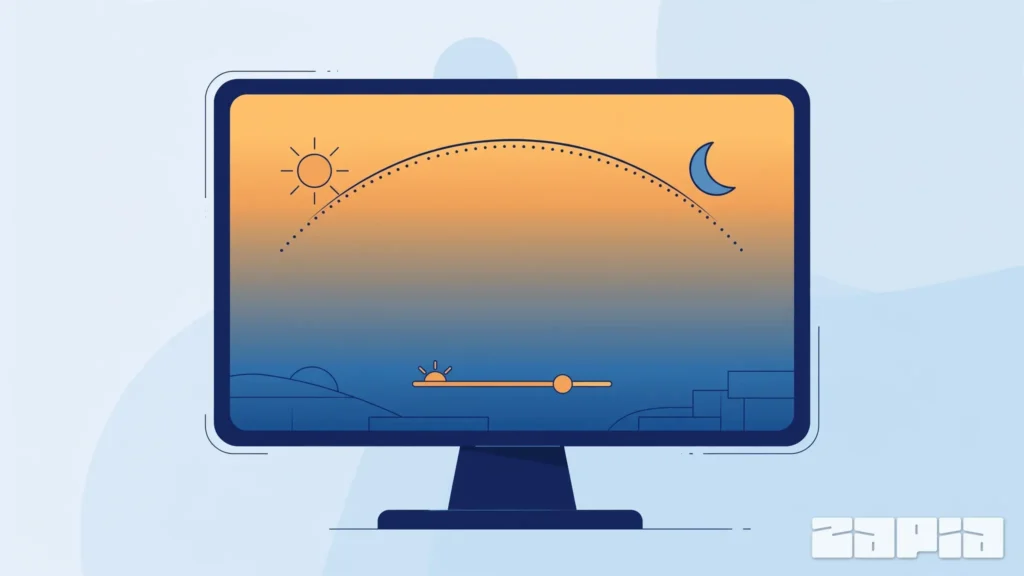
Na mesma página, habilite Agendar luz noturna. O Windows oferece a opção de acompanhar o pôr e o nascer do sol ou de definir horários personalizados. A programação por nascer e pôr do sol depende da localização configurada no dispositivo; se não funcionar como esperado, escolha horários fixos.
Não encontrou a opção? Confira estes pontos
- Veja se está usando um monitor externo: o controle de brilho do Windows pode não aparecer para algumas telas externas; nesse caso, use os botões do próprio monitor para ajustar a luminosidade.
- Atualize o driver de vídeo: a Microsoft informa que, se a opção estiver desabilitada, pode ser necessário atualizar o driver da tela.
- Considere limitações de compatibilidade: a Luz noturna pode não estar disponível com determinados drivers de vídeo.
As etapas e os nomes podem mudar um pouco conforme a versão e o idioma do sistema. Para instruções oficiais e detalhes sobre brilho, intensidade e agendamento, consulte o guia da Microsoft sobre como alterar o brilho e a cor da tela no Windows.
Em resumo
A Luz noturna fica em Configurações > Sistema > Vídeo. Você pode ativá-la, regular a intensidade e programar o funcionamento por horário ou pelo ciclo do sol. Se trabalha com cores precisas, desligue-a durante a edição; e, para reduzir o brilho de um monitor externo, use os controles do próprio equipamento quando o Windows não oferecer um controle deslizante.